


Nossa análise
 Análise de Lookingapps
Ao editar um vídeo no celular, a diferença entre uma ferramenta prática e uma experiência cansativa muitas vezes está em detalhes: encontrar o recurso certo, enxergar os controles e conseguir ajustar a edição sem pressa. O CapCut me parece mais amigável para quem quer montar vídeos curtos com aparência cuidada do que para quem busca um editor simples, com poucas opções. Essa variedade dá liberdade, mas também exige alguma adaptação, sobretudo para quem tem necessidades específicas de visão, audição ou mobilidade.
Uma interface visual que pede familiaridade
O CapCut é um aplicativo de reprodução e edição de vídeos desenvolvido pela Bytedance Pte. Ltd. A proposta é trabalhar diretamente no celular, combinando clipes e ajustes em uma linha do tempo. Na minha experiência, a navegação fica mais clara quando já se sabe o que se quer fazer: importar um vídeo, cortar um trecho, reorganizar partes e revisar o resultado. Para uma primeira edição, porém, a quantidade de escolhas pode parecer maior do que o necessário.
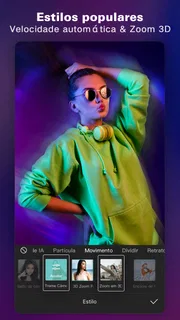
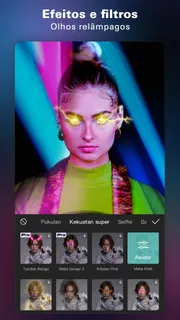
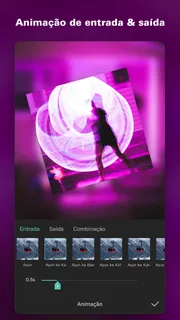
Os controles ligados à imagem ocupam o centro da experiência. Isso ajuda a entender o efeito de um corte ou ajuste enquanto se trabalha, mas significa que a tela pode ficar visualmente carregada. Quem prefere interfaces com poucos botões talvez precise de algumas tentativas para reconhecer o que é essencial e o que pode ignorar. Eu começaria com uma tarefa curta, em vez de explorar todos os menus de uma vez.
Uma forma útil de reduzir a confusão é definir a ordem da edição antes de abrir as ferramentas: primeiro escolher os clipes, depois aparar as pontas, organizar a sequência e só então experimentar ajustes. Assim, fica mais fácil perceber se uma opção realmente melhora o vídeo ou apenas acrescenta uma etapa. Trabalhar por etapas curtas torna a edição mais previsível e reduz a chance de se perder entre escolhas que não são necessárias para o resultado desejado.
A escala de uso também ajuda a entender para quem o editor pode valer a pena. Ele é gratuito para baixar, tem classificação para maiores de 12 anos e reúne uma comunidade ampla: são mais de um bilhão de instalações, com média de 3,5 estrelas entre cerca de 13 milhões de avaliações. Esses números mostram alcance, não garantem que a interface sirva igualmente bem para todo mundo. Para mim, a pergunta importante é se a pessoa se sente confortável trabalhando com controles visuais e fazendo ajustes em uma tela pequena.
Como manter a edição legível
Em projetos longos, uma linha do tempo cheia de trechos pode dificultar a leitura do que acontece em cada ponto. Por isso, vale evitar começar com uma sequência extensa de cenas. Um teste com poucos clipes permite aprender como os cortes se comportam e como a visualização acompanha a edição antes de investir tempo em um projeto maior.
Também recomendo revisar o vídeo desde o início depois de fazer alterações importantes. Um corte que parece correto quando visto isoladamente pode ficar abrupto na sequência completa. Essa revisão não é apenas uma questão estética: ela ajuda a localizar o ponto exato em que a edição ficou confusa, sem obrigar a pessoa a procurar às cegas entre vários controles.
Mais artigos

Duolingo no celular: lições curtas que ajudam a criar o hábito, mas não bastam
Notificações, widgets e sessões curtas ajudam a manter o idioma por perto, mas a rotina móvel também expõe os limites das lições rápidas do Duolingo.
Toques precisos e estímulos sensoriais
Editar com os dedos oferece rapidez, mas não é a melhor forma de trabalhar para todas as pessoas. Aparar um trecho muito curto ou posicionar uma ação num ponto específico pode exigir precisão motora. Se isso for difícil, é melhor planejar cortes mais simples e conferir cada mudança com calma, em vez de tentar corrigir muitos detalhes em uma única passagem. O tamanho da tela e o modo de segurá-la também influenciam bastante a experiência.
Há ainda uma diferença entre observar a prévia e acompanhar a interface enquanto se ajusta um projeto. Alternar a atenção entre imagem, linha do tempo e controles pode cansar quem tem baixa visão ou dificuldade para processar muitos elementos ao mesmo tempo. Nesses casos, fazer uma pausa entre etapas e trabalhar em uma edição curta tende a ser mais viável do que tentar finalizar tudo de uma vez.
Para pessoas com sensibilidade a estímulos visuais ou sonoros, a própria tarefa de revisar repetidamente um vídeo pode ser desgastante. Uma estratégia simples é escolher o trecho que precisa de conferência, em vez de reproduzir o projeto inteiro a cada ajuste. Se a pessoa depende de recursos específicos de acessibilidade, como um modo de operação comprovadamente adequado ao seu caso, eu não presumiria que o CapCut os atende sem testar pessoalmente no aparelho e nas configurações que costuma usar.
O mesmo cuidado vale para quem precisa compreender o conteúdo sem depender de áudio, ou acompanhar informações sem depender exclusivamente da imagem. O editor pode ser útil para organizar um vídeo, mas o resultado final só será acessível se a pessoa que o prepara considerar como o público vai receber esse conteúdo. Eu verificaria a edição em condições reais de uso, incluindo volume baixo ou tela pequena, antes de compartilhar algo importante.
Quando o contexto muda o que é prático
O CapCut faz mais sentido quando a pessoa tem tempo para experimentar e está editando um vídeo para redes sociais, uma lembrança de família ou uma apresentação informal. Um exemplo cotidiano: depois de um passeio, alguém pode selecionar alguns trechos, remover pausas longas, reorganizar os momentos e revisar a sequência antes de enviar aos amigos. A tarefa é concreta e limitada, o que ajuda a aproveitar o editor sem transformar a edição em um projeto enorme.
Em um ônibus cheio, numa sala muito iluminada ou durante uma pausa curta no trabalho, a tela pequena e a necessidade de atenção podem tornar ajustes delicados pouco convenientes. Nessas situações, eu faria apenas uma seleção inicial e deixaria o refinamento para um momento mais tranquilo. Se a prioridade for velocidade acima de tudo, um editor mais básico pode ser melhor; se a tarefa exigir precisão fina, a tela maior de um computador costuma oferecer mais conforto.
Também vale considerar o aparelho e a rotina da pessoa, sem presumir que a experiência será igual em todos os celulares. A versão atual é a 19.9.0 e o sistema mínimo informado é Android 6.0. Para quem usa um dispositivo compatível, isso ajuda a avaliar se o aplicativo pode ser instalado; ainda assim, a facilidade de edição depende do tamanho da tela, da familiaridade com controles táteis e do tipo de vídeo que se quer produzir.
O que pode atrapalhar a inclusão
A principal barreira que percebo é a distância entre a quantidade de opções e a facilidade de encontrar só o necessário. Uma pessoa que queira cortar um vídeo rapidamente pode se sentir diante de uma ferramenta mais ampla do que gostaria. A aprendizagem inicial é um custo real, e nem todo mundo tem disposição ou tempo para explorar uma interface de edição antes de concluir uma tarefa simples.
O modelo de compras também merece atenção, especialmente para famílias ou para quem prefere evitar gastos dentro de aplicativos. Embora o download seja gratuito, há compras no aplicativo que vão de R$ 0,90 a R$ 4.599,00 por item. Eu recomendaria conferir com cuidado qualquer etapa de compra e combinar previamente como o celular será usado por crianças, considerando também a classificação indicativa de 12 anos.
Para uma pessoa que depende de navegação sem visão, comandos de voz ou controles adaptados, eu não escolheria o CapCut sem antes testar tarefas concretas no próprio aparelho. O fato de um aplicativo ser popular não responde a essas necessidades individuais. Se o uso exigir operar a interface sem tocar diretamente na tela ou ler elementos visuais com conforto, uma alternativa já conhecida por funcionar bem com os recursos de acessibilidade do sistema pode ser uma escolha mais segura.
Quem edita por trabalho, precisa de controle minucioso ou prefere uma rotina totalmente baseada em teclado talvez se adapte melhor a um editor de computador. No sentido oposto, para quem deseja apenas juntar dois clipes sem aprender novos procedimentos, o editor de vídeo integrado ao aparelho pode resolver com menos esforço. A escolha depende menos de qual opção tem mais ferramentas e mais de qual permite concluir a tarefa com autonomia.
Para quem eu recomendaria
Eu recomendaria o CapCut a quem gosta de aprender por tentativa, quer editar no celular e aceita uma interface com várias possibilidades. Ele pode ser uma boa escolha para vídeos pessoais e publicações curtas, principalmente quando o projeto é dividido em pequenas decisões. A melhor maneira de descobrir se combina com você é começar com um clipe sem importância e testar o fluxo completo antes de usar imagens que não quer perder ou de assumir um prazo apertado.
Já para quem sente desconforto com telas carregadas, tem dificuldade para fazer toques precisos ou precisa de uma forma específica de navegação acessível, a recomendação é mais cautelosa. Eu compararia a experiência com um editor mais simples ou com uma opção para computador, conforme a necessidade. O CapCut não precisa ser a ferramenta certa para todos para ser útil a quem se dá bem com a edição tátil e visual.
No fim, minha impressão é de um editor flexível, mas que recompensa mais a familiaridade do que a pressa. A classificação de 3,5 estrelas e aproximadamente 441 mil avaliações escritas mostram que muita gente o utiliza e também tem opiniões variadas; isso combina com uma experiência em que a conveniência depende bastante das expectativas de cada pessoa. O aplicativo recebe atualizações, mas eu ainda avaliaria a versão instalada no meu próprio dispositivo antes de adotar um fluxo de trabalho regular.
Minha recomendação inclusiva é testar o CapCut com uma edição pequena, em condições parecidas com as do uso real. Se você consegue localizar os controles, acompanhar a prévia e concluir os ajustes sem esforço excessivo, ele pode ser um companheiro prático para vídeos do dia a dia. Se a interface ou a precisão dos toques se tornar uma barreira, escolher uma ferramenta mais simples ou uma tela maior não é desistir: é encontrar um jeito de editar que respeite melhor suas necessidades.
Vantagens
- A linha do tempo facilita organizar e ajustar clipes.
- Legendas automáticas ajudam a agilizar a edição.
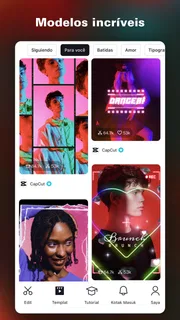
- Há modelos prontos para criar vídeos rapidamente.
- O app oferece recursos úteis para ajustar áudio e imagem.
- É possível exportar vídeos em diferentes resoluções.
Desvantagens
- Alguns recursos e materiais exigem assinatura paga.
- A exportação pode incluir marca d’água em certos casos.
- Projetos com muitos efeitos podem pesar em celulares modestos.
- Alguns recursos dependem de conexão com a internet.
- A interface pode parecer carregada para quem está começando.


