

Nossa análise
 Análise de Lookingapps
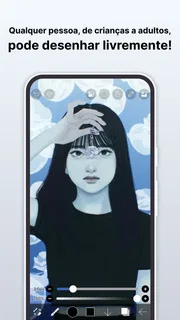
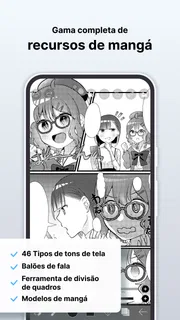
O que mais me chama atenção no ibis Paint X é como ele transforma o celular em uma bancada de desenho voltada a ilustração digital, especialmente anime e mangá, sem exigir que eu comece com um equipamento profissional. Em vez de tratar o app como uma tela para rascunhos rápidos, eu o vejo como um espaço em que dá para desenvolver uma imagem por etapas: experimentar, corrigir, reforçar o traço e chegar a uma arte mais acabada. Essa liberdade é o principal motivo para eu recomendá-lo a quem gosta de desenhar, mas também é o que pede um pouco de paciência no começo.
Desenhar por camadas muda o jeito de trabalhar
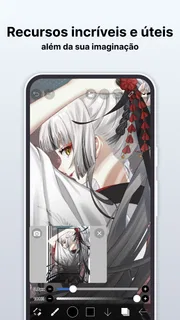
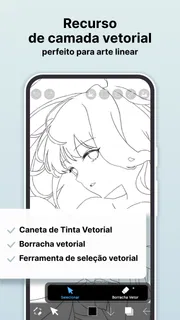
A capacidade que organiza minha experiência é trabalhar a ilustração em partes, usando camadas para separar elementos do desenho. Na prática, isso evita que um ajuste pequeno obrigue a refazer tudo. Posso pensar no esboço, no contorno e nas cores como etapas distintas, mantendo cada uma mais fácil de revisar. Para quem desenha personagens, essa separação é particularmente útil: mexer em uma área não precisa significar apagar o que já funcionou em outra.
Esse modo de trabalhar também ajuda quem ainda está aprendendo. No papel, um traço forte pode comprometer uma região inteira; em um fluxo digital por camadas, é mais simples voltar, testar outra solução e comparar o resultado. Não significa que o aplicativo desenhe por mim. A habilidade de construir formas, escolher cores e controlar o traço continua sendo minha responsabilidade, mas o ambiente torna a experimentação menos arriscada.
O ibis Paint X é um app gratuito de arte e design desenvolvido pela ibis inc. Sua proposta combina desenho livre com ferramentas voltadas à criação de anime e mangá. Ele tem classificação livre, então a indicação etária é ampla; ainda assim, eu escolheria o app pelo interesse e pela disposição para aprender a desenhar, não apenas pela idade de quem vai usá-lo.
Um fluxo que favorece revisões, não apenas o primeiro traço
Em uma sessão real, eu começaria com uma composição simples e deixaria o rascunho separado do contorno. Só depois de acertar a pose e as proporções passaria a consolidar as linhas. Essa ordem parece básica, mas tem um efeito importante: reduz a tentação de colorir cedo demais uma ideia que ainda precisa de ajustes. Se a cabeça ficou grande ou a posição do braço parece estranha, é melhor resolver isso no esboço do que tentar disfarçar o problema com detalhes.
Também vale usar a separação entre etapas para testar alternativas. Posso experimentar uma cor de cabelo ou uma sombra sem tratar a primeira escolha como definitiva. Para uma pessoa que desenha no intervalo entre compromissos, esse cuidado facilita retomar o trabalho: fica mais claro o que já está resolvido e o que ainda é provisório. É uma vantagem prática do desenho digital que pesa mais em projetos revisados do que em rabiscos feitos para serem descartados.
Um conselho que eu daria a quem abre o app pela primeira vez é não tentar aprender todas as ferramentas antes de terminar uma imagem. Escolha um objetivo pequeno, como desenhar um rosto simples, e use somente o necessário para concluir o estudo. A interface de um app de ilustração pode parecer cheia de opções porque concentra controles para diferentes etapas. Aprender enquanto se faz um projeto curto costuma ser menos frustrante do que explorar cada botão sem saber para que ele servirá.
Mais artigos

Duolingo no celular: lições curtas que ajudam a criar o hábito, mas não bastam
Notificações, widgets e sessões curtas ajudam a manter o idioma por perto, mas a rotina móvel também expõe os limites das lições rápidas do Duolingo.
Uma cena cotidiana em que o app faz sentido
Imagine que você está no ônibus ou esperando uma consulta e tem uma ideia para um personagem. Com o celular, dá para registrar a pose e desenvolver um rascunho sem carregar caderno, lápis e estojo. Mais tarde, em casa, você pode voltar à imagem, revisar o contorno e trabalhar as cores. Esse uso em duas sessões é um bom exemplo do valor do app: a ideia não precisa ficar limitada ao primeiro minuto em que surgiu.
Ao mesmo tempo, desenhar por bastante tempo em uma tela pequena pode cansar. Os dedos ocupam parte da área de trabalho, e detalhes finos exigem mais cuidado do que em uma tela maior ou com uma caneta apropriada. Por isso, eu usaria o celular para estudos, esboços e ilustrações que não dependam de precisão extrema. Se a intenção for finalizar uma peça complexa com muitos detalhes, uma tela maior pode tornar o processo mais confortável, mesmo que o app continue sendo útil para adiantar etapas.
O benefício das camadas aparece também quando a pessoa quer compartilhar o processo, não só a imagem pronta. Como o trabalho está organizado em etapas, fica mais natural acompanhar a evolução e perceber onde houve mudança de ideia. Essa possibilidade combina com a proposta de desenho do aplicativo, mas eu não trataria o compartilhamento como substituto de uma rotina de prática: observar a própria evolução é mais valioso quando cada sessão termina com algo que você realmente aprendeu.
O que esperar da curva de aprendizado
Uma dúvida comum é se alguém sem experiência consegue começar. Na minha avaliação, sim, desde que aceite aprender aos poucos. O app serve tanto para quem está dando os primeiros passos quanto para quem já desenha, mas as opções de um espaço digital de ilustração podem intimidar no início. O caminho mais amigável é repetir exercícios pequenos, como expressões faciais ou variações de uma mesma pose, em vez de começar por uma cena cheia de personagens e fundos.
Outra questão prática é se ele serve apenas para anime. A identidade do app está claramente ligada a anime e mangá, e esse é o contexto em que sua proposta parece mais natural. Ainda assim, quem quer fazer outros tipos de ilustração pode aproveitá-lo como tela de desenho. Eu só não o escolheria esperando uma experiência especializada em pintura tradicional, edição fotográfica ou diagramação: o foco é criar arte desenhada, não substituir ferramentas pensadas para essas tarefas.
Também não é preciso tratar cada recurso como obrigatório. Para produzir uma imagem legível, é mais importante manter o desenho organizado e revisar as proporções do que acumular efeitos. Minha recomendação é começar com poucas camadas, nomeá-las de maneira intuitiva se o projeto crescer e evitar criar divisões desnecessárias. Muitas camadas podem ajudar em uma composição complexa, mas também tornam mais fácil perder tempo procurando a parte certa para editar.
Onde estão os atritos e os limites
O primeiro atrito é a adaptação aos controles na tela. Quem está acostumado a lápis e papel pode estranhar o gesto de desenhar sobre vidro, e quem já usa um programa de computador pode sentir falta do conforto de uma área maior. Não existe configuração que elimine completamente essa diferença: é preciso experimentar o modo de segurar o aparelho e o nível de detalhe adequado à tela disponível.
O segundo é a quantidade de decisões que o desenho digital permite. Poder revisar tudo parece sempre vantajoso, mas também pode levar a ajustes sem fim. Eu tentaria estabelecer um limite simples por sessão, como terminar o esboço ou concluir as cores, e deixaria refinamentos para depois. Sem esse tipo de objetivo, é fácil passar mais tempo alternando opções do que desenhando.
Há ainda compras dentro do app, com itens que vão de R$ 8,99 a R$ 419,99. O aplicativo pode ser baixado gratuitamente, mas essa faixa merece atenção de quem pretende gastar: eu começaria usando o que já está disponível e só consideraria uma compra se conseguisse identificar um obstáculo concreto no meu fluxo. Não pagaria apenas por receio de que a versão gratuita não seja suficiente para aprender ou fazer estudos pessoais.
O app mantém uma média de 4,7, baseada em cerca de três milhões de avaliações, e ultrapassou cem milhões de instalações. Esses números mostram que muita gente o usa, mas não garantem que ele será confortável para todos. Minha escolha dependeria mais do tipo de trabalho, do aparelho e da disposição para aprender a interface do que da popularidade.
Como se compara a outras formas de desenhar
Em comparação com um caderno, o app facilita revisar o traço e reorganizar partes da ilustração sem começar do zero. O caderno, por outro lado, oferece uma superfície familiar e não exige que eu me adapte a controles digitais. Se gosto principalmente da sensação do grafite no papel, prefiro desenhar à mão e fotografar o resultado; se quero testar cores e fazer alterações com frequência, o ibis Paint X tem uma vantagem mais clara.
Em relação a aplicativos de desenho mais simples, ele tende a fazer mais sentido para quem deseja construir uma ilustração por etapas e voltar a detalhes específicos. Essa flexibilidade tem um custo de aprendizado: um app básico pode ser melhor para uma anotação visual rápida ou para alguém que se irrita com menus e ajustes. Já um programa de desktop pode ser a escolha mais confortável para projetos longos, especialmente quando a tela do celular limita a precisão. Eu vejo o app como uma alternativa portátil, não como uma resposta universal para todo tipo de artista.
A versão atual é a 14.1.4, e o requisito mínimo informado é Android 7.0. Para quem está decidindo se instala, o ponto essencial não é perseguir recursos avançados logo de início, mas verificar se o aparelho e a forma de desenhar permitem sessões confortáveis. Um projeto curto é um teste melhor do que passar vários minutos apenas navegando pela interface: ele mostra se você gosta do fluxo de esboçar, separar etapas e revisar o resultado.
Para quem eu recomendaria
Eu recomendaria este app a quem desenha personagens, quer estudar anime e mangá ou procura uma forma portátil de desenvolver ideias sem depender de papel. Também pode ser uma boa opção para iniciantes que aceitam praticar e para artistas que já conhecem o desenho digital e valorizam poder revisar partes de uma composição. O ponto forte não é prometer que qualquer pessoa fará uma ilustração pronta em poucos minutos; é oferecer um espaço em que um desenho pode amadurecer aos poucos.
Eu o deixaria de lado se a prioridade fosse editar fotos, criar layouts gráficos ou pintar por longos períodos com o máximo de conforto em uma tela grande. Também não é minha primeira indicação para quem quer apenas rabiscar sem aprender controles, nem para quem se sente preso quando há muitas opções à disposição. Nesses casos, papel ou um aplicativo mais simples pode trazer menos atrito.
Para quem se encaixa no perfil, minha sugestão é começar com um personagem, separar esboço e contorno, e só então decidir como colorir. Essa rotina simples aproveita a principal força do ibis Paint X sem transformar cada desenho em um projeto complicado. Se você gosta de anime e mangá e quer experimentar a ilustração digital no celular, considero que vale testar a versão gratuita antes de pensar em compras. O melhor sinal de que ele serve para você será terminar um desenho e já ter vontade de revisar o próximo.
Vantagens
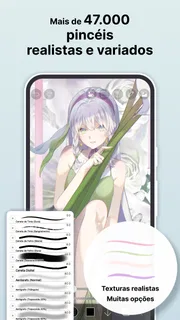
- Oferece muitos pincéis personalizáveis para diferentes estilos de desenho.
- Permite gravar o processo de criação em vídeo.
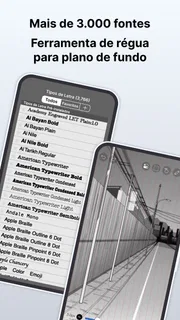
- Inclui réguas e guias para facilitar desenhos precisos.
- Tem suporte a camadas para organizar ilustrações complexas.
- Disponibiliza recursos de estabilização para traços mais suaves.
Desvantagens
- A variedade de ferramentas pode intimidar quem está começando.
- Alguns pincéis e recursos dependem de anúncios ou compras no app.
- Projetos com muitas camadas podem exigir bastante do dispositivo.
- A interface pode parecer carregada em telas pequenas.
- A versão gratuita pode exibir anúncios durante o uso.


